

학생증발급
SEOUL NATIONAL UNIVERSITY OF EDUCATION
종류
구분 |
기능 |
|
|---|---|---|
|
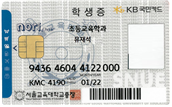
카드형 학생증 |
|
|
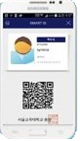
모바일 학생증 |
|
발급 절차
- 1 카드형 학생증
- 가. 온라인 신청
- 모든 재학생이 기간에 상관없이 KB국민은행 스타뱅킹, KB Pay앱, KB국민은행 홈페이지, KB 국민카드 고객센터(1588-1688) 등 신청가능
- 나. 오프라인 신청
- KB국민은행 서초동종합금융센터 방문(신분증 지참) 카드 신청(후발급 원칙)
학생증은 신청하신 날로부터 다음주 수요일이후 사용 가능
- KB국민은행 서초동종합금융센터 방문(신분증 지참) 카드 신청(후발급 원칙)
- 다. 사진변경
- 1) 코에듀(학사정보시스템) 사진파일 업로드
- 2) 사진파일제목 학번, 생년월일 총 14글자 저장(예) 20221234051231
사진 규격: JPG파일, 가로295 픽셀×세로 367 픽셀(용량30~60KB)
- 3) 학생서비스센터로 이메일 발송(lemon008@snue.ac.kr)
- 가. 온라인 신청
- 2 모바일 학생증 (QR)
- 가. 앱 스토어 또는 플레이스토어에서 ‘서울교육대학교 Smart ID’ 또는 ‘SMART ID’ 검색 후설치, KOEDU(학사종합정보시스템) 계정으로 로그인
- 나. 휴대전화 번호 변경 혹은 기기변경, 학번/사번 변경(학부 졸업 후 대학원 진학 등) 시
- 01KOEDU(학사종합정보시스템) 접속 - 학부학사 > 학적관리 > 학적기본관리 >[학적정보(학생)]에서 "학생휴대전화" 번호 변경 후 저장 (저장 후 익일 반영)
- 02스마트카드 시스템 접속 (smartcard.snue.ac.kr) - 카드발급 >분실관리/내역조회 > [기변신청] 메뉴에서“기기변경 신청”클릭
- 03앱 삭제 후 재설치
- 04앱 로그인 후 좌측 상단 메뉴 -> SMART ID -> QR발급 (*QR 다시 발급받아야 함)
- 05모바일 학생증 메인 우측 상단 QR코드 클릭하여 사용
- 다. 학부/대학원 신입생이거나 위의 '나'를 적용해도 로그인 시 오류 메시지가 출력되는 경우
- 01휴대전화에서 설정 > 보안 및 개인정보 보호 > 기타 개인정보 설정 > 광고 페이지로 이동
- 02새 광고ID 받기 또는 광고 ID재설정 클릭
- 03앱 삭제 후 재설치
- 04앱 로그인 후 좌측 상단 메뉴 -> SMART ID -> QR발급 (*QR 다시 발급받아야 함)
- 05모바일 학생증 메인 우측 상단 QR코드 클릭하여 사용
- 라. 서울교대 Smart ID 로그인 오류 해결 가이드오류안내 첨부파일
국제학생증 발급
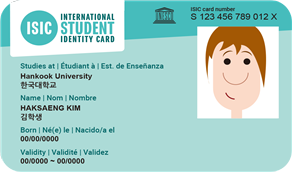
- 키세스(KISES) https://www.isic.co.kr/snue/snueIndex.jsp접속, 신청
- ISIC(International Student Identity Card) 국제학생증은 1953년 학생들의 국제 경험 증진을 도모하고자 하는 목적으로 창안되었고, ISIC 소지자는 국제적으로 학생 신분을 증명하고 ISIC Association 회원국에서 협약한 150,000여 학생 혜택을 이용할 수 있습니다.
- 문의: 02)733-9393